Podepište PDF svým kvalifikovaným certifikátem. Na Macu, do 30 sekund.
Nativní aplikace pro macOS, která rozumí PostSignum, I.CA i jakémukoli .p12/.pfx certifikátu. Bez předplatného Adobe, bez cloudu — dokument neopustí váš počítač.
- 3 podpisy zdarma
- bez registrace
- pak 1 490 Kč jednou provždy
Používají ho lidé, kteří podepisují každý týden
Advokáti, účetní, architekti a freelanceři z Česka i Slovenska.
„Kvůli podání na finančák jsem dřív pouštěl Windows ve virtuálu. Teď přetáhnu PDF, vyberu certifikát a je to. Zaplatilo se mi to první týden.“
„První nástroj, kde mi certifikát od PostSignum na Macu prostě fungoval bez nastavování. Podpis se v pořádku ověří v Acrobatu i v datovce.“
„Koupil jsem to kvůli jednorázové ceně — Acrobat chtěl předplatné za něco, co dělám dvakrát do měsíce. Je to jednoduché a rychlé.“
Tři kroky, žádný návod
-
1
Nahrajte certifikát
Vyberte soubor .p12 / .pfx a zadejte heslo. Děláte to jednou.
-
2
Otevřete PDF
Přetáhněte dokument do okna nebo ho vyberte tlačítkem „Vybrat PDF“.
-
3
Klikněte, kam patří podpis
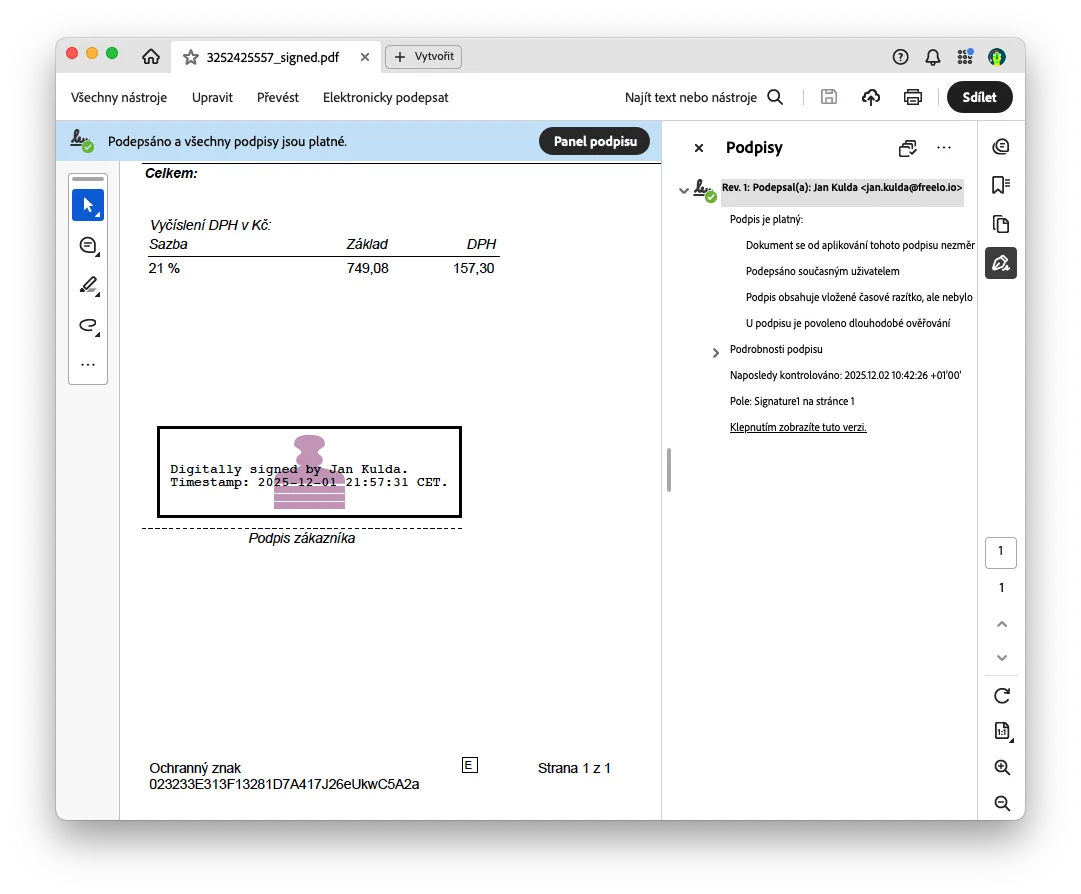
SuperSigner vloží podpis PAdES s časovým razítkem a uloží nový soubor _signed.pdf vedle originálu.


Proč ne rovnou Acrobat?
Můžete. Stojí víc a české kvalifikované certifikáty v něm musíte ručně nastavit.
Jedna cena. Žádné předplatné.
Zaplatíte jednou, podepisujete napořád. Aktualizace v ceně.
jednorázově, na uživatele
- Neomezený počet podpisů
- Všechny budoucí aktualizace
- Na všech vašich Macích
- Faktura e-mailem, licenční klíč do pár minut po platbě
Od 2 licencí sleva 30 % na každou
Ještě si nejste jistí?
Bezplatná verze podepíše 3 dokumenty se všemi funkcemi. Bez registrace, bez karty.
Stáhnout bezplatnou verziNa co se lidé ptají před koupí
Potřebuju vlastní certifikát?
Uznají podpis úřady a datová schránka?
Zobrazí macOS při instalaci varování?
Ne. SuperSigner je podepsaný vývojářským certifikátem a ověřený (notarizovaný) Applem. Při prvním spuštění se macOS jen jednou zeptá, jestli chcete otevřít aplikaci staženou z internetu.
Můžu podepsat dokument z Wordu?
Putuje dokument někam ven?
Kolik počítačů a co aktualizace?
Jak probíhá nákup?
Stáhnout SuperSigner
Bezplatná verze v ceně — 3 podpisy, všechny funkce, bez registrace.
Kterou verzi mám?
Menu Apple → O tomto Macu. „Čip: Apple M…" znamená Apple Silicon, „Procesor: Intel…" znamená Intel.
Instalace za minutu
- 1Otevřete stažený .dmg
- 2Přetáhněte SuperSigner do Aplikací
- 3Spusťte SuperSigner a potvrďte dotaz macOS tlačítkem Otevřít Návod s obrázkem
Ještě nemáte certifikát? Jak ho získat od PostSignum